A nyomdai PDF elkészítése több, mint a dokumentum egyszerű elmentése PDF-formátumban. A megfelelő oldalméret, kifutó, színtér, felbontás és betűkezelés mind befolyásolja, hogy a kész kiadvány valóban úgy nézzen ki, ahogyan a képernyőn vagy a tervben elképzeltük. Néhány gyors ellenőrzéssel sok bosszúság, újranyomás és pluszköltség elkerülhető.
PDF nyomdai leadáshoz: alapok és fontos ellenőrzések
A nyomtatásra szánt PDF elkészítését érdemes már a grafikai munka elején megtervezni. A nyomda általában meghatározza, milyen szabványt kér, például PDF/X-1a vagy PDF/X-4 formátumot. Mindig az adott nyomda technikai specifikációja az elsődleges, mert a géppark és a munkafolyamat alapján eltérhetnek az elvárások.
A dokumentumot célszerű egyetlen, végleges fájlban leadni, megfelelő oldalsorrenddel. Többoldalas kiadványnál általában egyes oldalakat kell exportálni, nem pedig saját kezűleg montírozott íveket. A borító, a belív, a névjegykártya vagy a hajtogatott szórólap eltérő beállításokat igényelhet, ezért ezeknél különösen fontos az előzetes egyeztetés.
Exportálás előtt érdemes átnézni a fájl technikai és tartalmi részleteit. Ellenőrizd az oldalak számát, a képek helyét, a margókat, a helyesírást és azt is, hogy minden szükséges grafikai elem szerepel-e a dokumentumban. A rejtett rétegek, kikapcsolt objektumok vagy véletlenül bent maradt segédvonalak később hibát okozhatnak.
A kifutó, vágójelek és oldalméret helyes beállítása
A kifutó azt a plusz területet jelenti, amely túlnyúlik a kész méreten. Erre azért van szükség, mert a vágás soha nem mikrométer-pontosságú. Általános kiindulási érték a körben 3 milliméteres kifutó, de nagyobb méretű plakátoknál vagy speciális munkáknál a nyomda ettől eltérő értéket is kérhet.
A háttérszíneknek, fotóknak és színes formáknak ki kell futniuk a vágási vonalon túlra. A fontos szövegek és logók viszont maradjanak biztonságos távolságban a szélektől, általában legalább 3–5 milliméterre. A vágójelek elhelyezését többnyire az exportáló program végzi, ezért külön rajzolgatásuk nem szükséges.
Mindig különítsd el egymástól a kész méretet és a kifutóval növelt dokumentumméretet. Egy A4-es oldal például 210 × 297 milliméteres kész méretű, 3 milliméteres kifutóval pedig 216 × 303 milliméteres exportterületet jelent. Hajtogatott kiadványnál a panelek szélességét is pontosan kell beállítani, mert a hajtás miatt egyes oldalak néhány milliméterrel keskenyebbek lehetnek.
Színek, felbontás és betűk kezelése leadás előtt
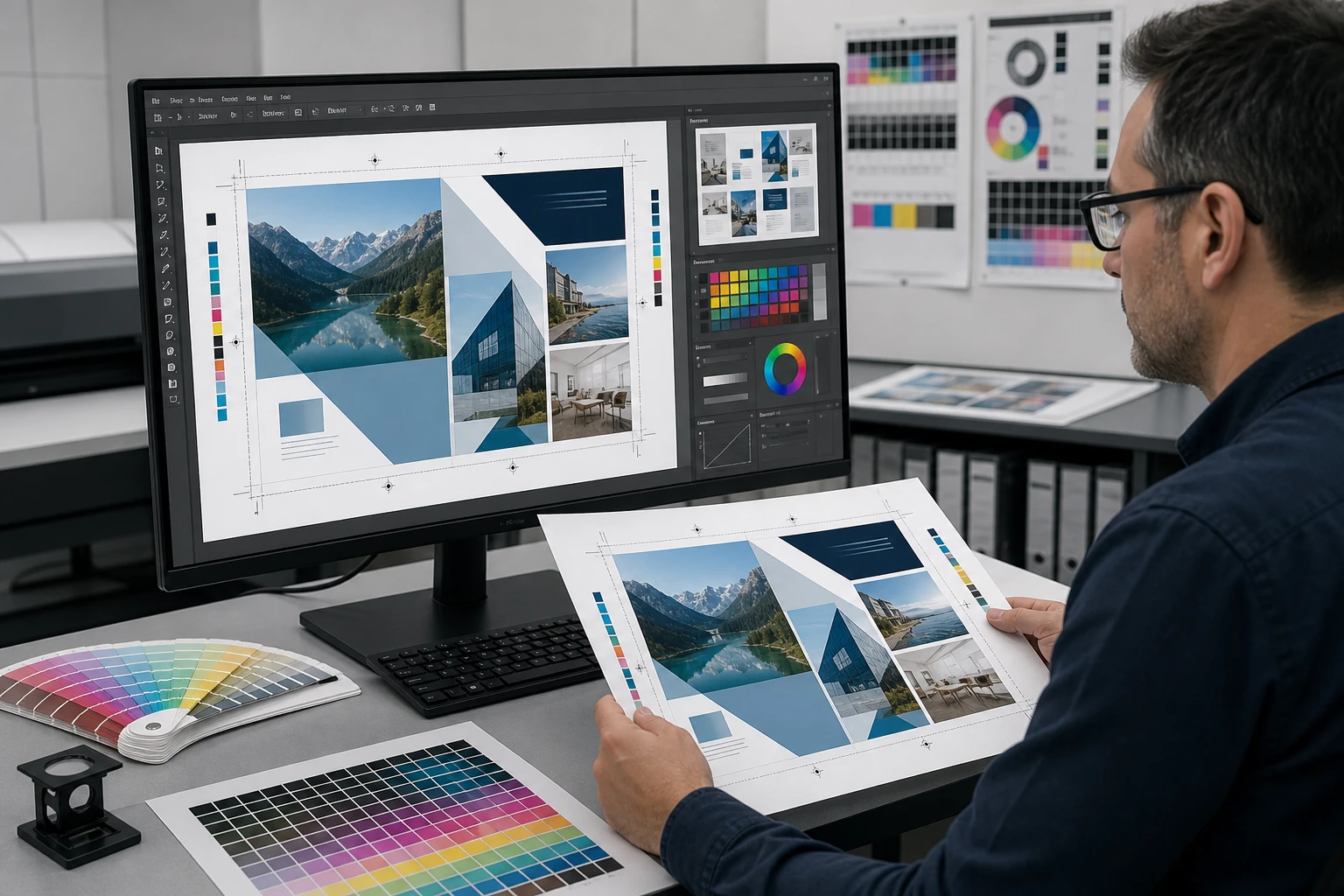
A nyomtatási fájloknál jellemzően a CMYK színtér az alapértelmezett, míg a képernyőkön használt RGB eltérő színmegjelenítést ad. RGB-ben elkészített anyagnál exportáláskor változhatnak az élénk zöldek, kékek és narancsok. A színprofil kiválasztásában a nyomda tud pontos útmutatást adni, gyakori választás például az ISO Coated v2 vagy az annak megfelelő modern profil.
A fotók ideális felbontása a végleges méretben általában körülbelül 300 dpi. Ennél jóval alacsonyabb értéknél a kép életlen vagy pixeles lehet, a túl nagy felbontás viszont feleslegesen növeli a fájlméretet. A logókat, ikonokat és egyszerű grafikákat lehetőleg vektoros formában használd, mert így méretezéskor is élesek maradnak.
A betűk beágyazása alapvető lépés. Ha a PDF nem tartalmazza a használt fontokat, a nyomdai rendszerben hiányzó vagy eltérő betűk jelenhetnek meg. Alternatív megoldásként a szövegek görbévé alakíthatók, de ezt csak a végleges mentett példányon végezd el, mert utána a szöveg már nehezen szerkeszthető. Figyelj a túlnyomásra, a fekete színek beállítására és az esetleges direkt színekre is.
Gyors ellenőrzőlista és saját tapasztalatok a leadáshoz
A végső export előtt egy rövid lista sokat segít. Érdemes ezeket ellenőrizni:
- megfelelő-e a dokumentum kész mérete;
- szerepel-e a szükséges kifutó;
- helyes-e az oldalak sorrendje;
- CMYK vagy a nyomda által kért színtér van-e beállítva;
- legalább megfelelő felbontásúak-e a képek;
- be vannak-e ágyazva a betűk;
- nem maradt-e rejtett objektum vagy segédvonal a fájlban;
- megfelelő-e a PDF/X-szabvány és az exportbeállítás;
- nincs-e levágásveszélyben fontos szöveg vagy logó.
Saját tapasztalatból a leggyakoribb hiba a kifutó hiánya és a túl közel helyezett szöveg. Egy névjegykártyán vagy szórólapon néhány milliméter elsőre jelentéktelennek tűnik, a vágás után mégis feltűnő eltérést okozhat. Az is hasznos, ha export után újra megnyitod a PDF-et, és külön ellenőrzöd a sarkokat, a képek élességét, a fekete felületeket és a hajtási vonalak környezetét.
A leadás előtt kérj digitális vagy szerzői korrektúrát, nagyobb munkánál pedig színhelyes proofot is. A képernyőn látott színek nem mindig egyeznek a nyomtatott eredménnyel, ezért egy próbalap sok bizonytalanságot tisztáz. A fájl elnevezése legyen egyértelmű, például cegnev_szorolap_A4_v3.pdf, és a végleges verziót külön mappában tárold.
Gyakori kérdések a nyomdai PDF leadásáról
Kell-e mindig vágójelet tenni a fájlba? A legtöbb nyomda kéri a vágójeleket, de előfordul, hogy a saját rendszerükben helyezik el őket. Ezért exportálás előtt nézd meg a kapott technikai leírást. A kifutó általában szükséges, a vágójel használata viszont munkafolyamattól függhet.
PDF/X-1a vagy PDF/X-4 formátumot válasszak? A PDF/X-1a nagyobb kompatibilitást kínál, mert több elemet előre feldolgoz és egyszerűsít. A PDF/X-4 modernebb, jobban kezeli az átlátszóságot és a színprofilokat. A megfelelő választást a nyomda rendszere határozza meg, ezért is érdemes leadás előtt rákérdezni.
Miért más a nyomtatott szín, mint a monitoron? A monitor fényt bocsát ki, a papír pedig fényt ver vissza, ezért a két megjelenítés eltér. A papír típusa, a felületkezelés és a nyomtatási technológia szintén hatással van az eredményre. Kritikus színű arculati anyagnál a proof vagy a nyomdai színminta ad megbízható összehasonlítási alapot.
A jó nyomdai PDF alapja a pontos dokumentumméret, a megfelelő kifutó, a helyes színkezelés és a gondos ellenőrzés. Ha a nyomda előírásait már a tervezés elején figyelembe veszed, az exportálás egyszerűbb lesz, a hibák esélye pedig jelentősen csökken. A végleges fájlt mindig ellenőrizd export után, és bizonytalan esetben inkább kérdezz rá a nyomdánál, mintsem javítás vagy újranyomás után derüljön ki a probléma.
Források
- How to create Adobe PDF files in Illustrator – Adobe (helpx.adobe.com)
- Commercial Print – Ghent Workgroup (gwg.org)
- Adobe PDF export options in InDesign – Adobe (helpx.adobe.com)
- Set a print bleed – Adobe (adobe.com)