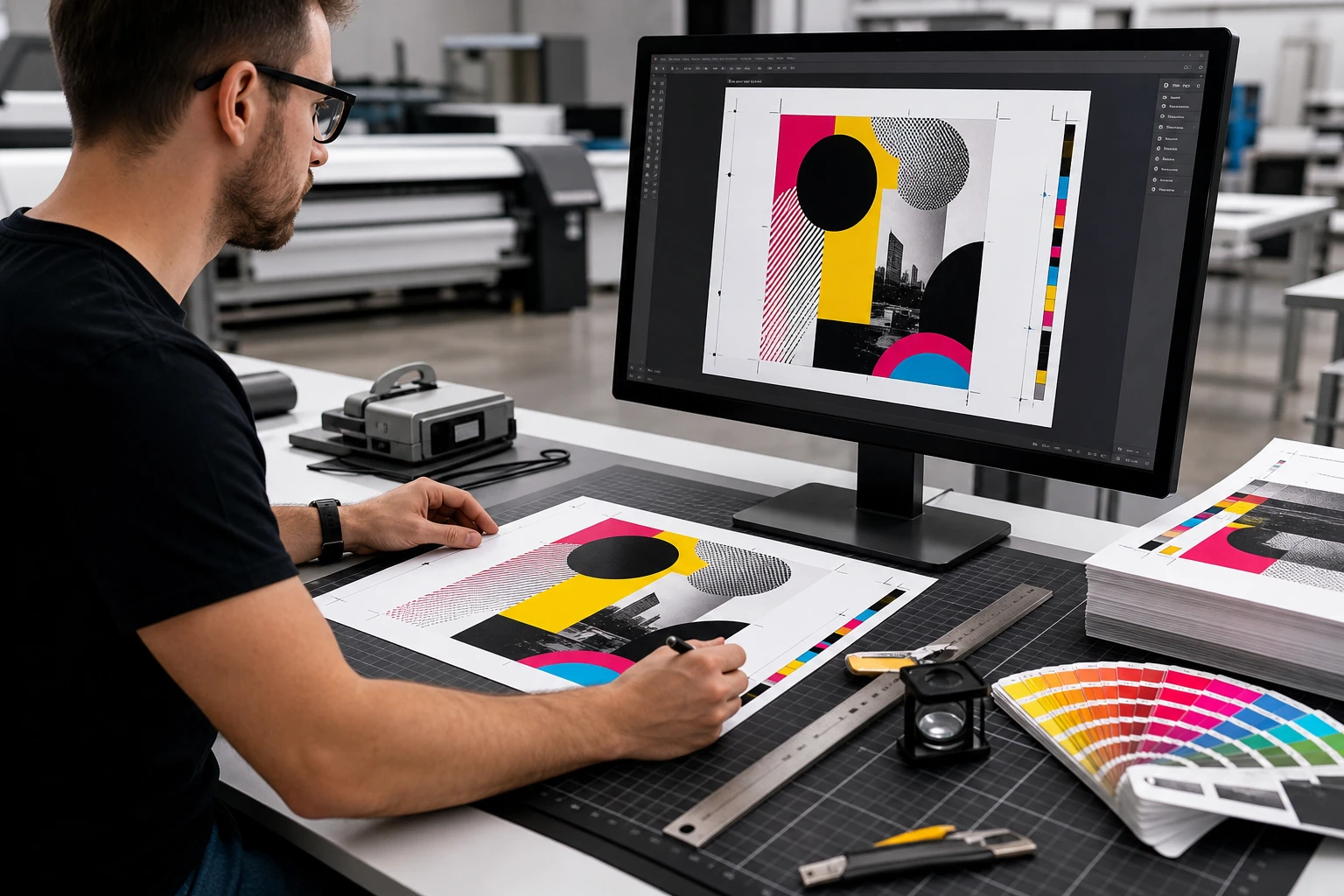
A pontos nyomdai grafika elkészítése több, mint egy szép elrendezés összeállítása. A képernyőn hibátlannak tűnő terv a papíron könnyen elcsúszhat, levágódhat vagy fehér széllel jelenhet meg, ha a leadási beállítások nem megfelelőek. A vágójelek, a kifutó és a biztonsági margó együtt gondoskodnak arról, hogy a kész termék valóban úgy nézzen ki, ahogyan megterveztük.===
Miért számítanak a vágójelek a nyomtatásban?
A vágójelek jelzik a nyomdai gép vagy a kötészeti munkatárs számára, hol kell a kész ívet méretre vágni. Ezek általában vékony, fekete vonalak a dokumentum szélén kívül, és a végleges terméken nem maradnak rajta. Segítségükkel pontosan meghatározható például egy névjegykártya, szórólap vagy plakát vágási mérete.
A vágás azonban nem mindig történik tizedmilliméteres pontossággal. A papírköteg, a gép beállítása és az anyag mozgása miatt néhány tizedmilliméteres eltérés természetes lehet. Ezért kell a háttérszíneket, fotókat és egyéb szélre kifutó elemeket a vágási vonalon túl is kivezetni. Ezt a plusz területet kifutónak nevezzük.
Ha egy háttér pontosan a dokumentum széléig ér, a vágás után könnyen vékony fehér csík jelenhet meg mellette. A kifutó ezt a kockázatot csökkenti, a biztonsági margó pedig megvédi a fontos tartalmakat attól, hogy túl közel kerüljenek a vágáshoz. A két beállítás eltérő feladatot lát el, ezért nem érdemes összekeverni őket.
A biztonsági margó pontos beállítása lépésről lépésre
Elsőként határozd meg a kész termék méretét. Egy A5-ös szórólap például 148 × 210 milliméteres lesz vágás után, a nyomdai dokumentum viszont ennél nagyobb, ha kifutót is alkalmazol. Általános kiindulópontként sok nyomda oldalanként 3 milliméter kifutót kér, de az adott szolgáltató technikai előírása mindig elsőbbséget élvez.
A fontos szövegeket, logókat és egyéb részleteket tartsd távol a vágási vonaltól. Gyakori beállítás a 3–5 milliméteres biztonsági margó, de nagyobb méretű vagy különleges formátumú munkánál ennél több helyre is szükség lehet. A margó ne csak a dokumentum oldalain legyen következetes, hanem a hajtások, perforációk és stancolt formák környezetében is.
A beállítás menete általában a következő:
- állítsd be a végleges dokumentumméretet;
- add hozzá a nyomda által kért kifutót;
- helyezd a vágójeleket a dokumentumon kívüli területre;
- igazítsd a szövegeket és logókat a biztonsági zónán belülre;
- ellenőrizd a hajtás- és vágásvonalakat külön segédvonallal;
- exportálj nyomdakész PDF-et a megfelelő színprofillal.
A kifutó méretét ne próbáld utólag egyetlen képkivágással pótolni. A háttérgrafikát eleve úgy készítsd el, hogy a vágási vonalon túl is folytatódjon. A margókat segédvonalakkal vagy dokumentum-beállításokkal jelöld, így az elrendezés módosításakor is könnyebb megőrizni az arányokat.
Ellenőrzőlista a hibamentes nyomdai grafikához
A leadás előtt mindig nézd át a dokumentumot nagyítás nélkül és közelről is. Teljes nézetben az összhatás, a margók és az egyensúly látszik, nagyításkor pedig észrevehetők az apró illesztési hibák, a hiányzó képrészek vagy a véletlenül elmozdult objektumok. A PDF-et lehetőleg abban a programban is ellenőrizd, amelyben exportáltad, majd egy külön PDF-olvasóban is nyisd meg.
A legfontosabb technikai pontok:
- a dokumentum mérete egyezzen a megrendelt termék méretével;
- legyen meg a szükséges kifutó minden érintett oldalon;
- a lényeges elemek kerüljenek a biztonsági margón belülre;
- a képek felbontása legyen megfelelő, általában 300 dpi körüli;
- a színek a nyomdai előírás szerint legyenek beállítva;
- a betűk legyenek görbévé alakítva vagy beágyazva;
- ne maradjanak rejtett rétegek, megjegyzések vagy fölösleges objektumok;
- a PDF exportálása a nyomda által kért szabvány szerint történjen.
Külön figyelj a fekete színekre, a túl vékony vonalakra és a kis méretű betűkre. A képernyőn jól olvasható szürke szöveg nyomtatásban halványnak tűnhet, a hajszálvékony vonal pedig részben eltűnhet. A próbanyomat sok hibát megmutat, főleg olyan munkáknál, ahol fontos a színhűség, a finom részlet vagy a pontos kétoldalas illeszkedés.
Amit a saját nyomdai munkáimból megtanultam
Az első komolyabb szórólapjaim egyikénél a háttérgrafikát csak a kész méretig húztam ki. A monitoron minden rendben volt, a levágott példányokon viszont helyenként keskeny fehér csík jelent meg. A hiba nem a nyomda pontatlanságából adódott, hanem abból, hogy nem hagytam elegendő kifutót a vágáshoz. Azóta ezt a beállítást már a dokumentum létrehozásakor rögzítem.
Egy másik tanulságot a túl szűk margók adtak. Egy névjegykártyán a név és a telefonszám túl közel került a széléhez, ezért a vágási eltérés miatt az egyik oldalon szűkebbnek tűnt a térköz. A szöveg technikailag nem vágódott le, mégis kényelmetlen lett az összhatás. A biztonsági zóna éppen azért fontos, mert a vizuális egyensúlyt is védi.
A legjobb eredményt azóta egy rövid, ismételhető munkafolyamat adja: előbb a nyomda specifikációját kérem el, utána beállítom a dokumentumot, végül export után külön ellenőrzöm a méretet, a kifutót, a színeket és a betűket. Ha a munka fontos vagy nagy példányszámban készül, próbanyomatot is kérek. Ez kis pluszköltség, de sokkal olcsóbb, mint egy teljes hibás példányszám újragyártása.
Gyakori kérdések a leadás előtti ellenőrzésről
Mekkora kifutót kell használni? A leggyakoribb érték 3 milliméter oldalanként, de ez nem univerzális szabály. A könyvborítók, plakátok, csomagolások és stancolt termékek eltérő beállítást igényelhetnek, ezért mindig a választott nyomda technikai útmutatóját kövesd.
A vágójeleknek rajta kell maradniuk a kész grafikán? A vágójelek a nyomdai feldolgozást segítik, ezért a dokumentumban szerepelhetnek, de a kész terméken nem jelennek meg. Exportáláskor ellenőrizd, hogy a jelek a kifutó területén kívülre kerüljenek, és ne takarják el a grafikát.
Mi történik, ha a logó túl közel van a széléhez? A vágás közbeni apró eltérés miatt a logó aránytalanul közelinek tűnhet, vagy szélsőséges esetben részben le is vágódhat. Helyezd a fontos elemeket a biztonsági margón belülre, különösen kis méretű termékeken.
Elég egy képernyőképet vagy JPG-fájlt leadni? Általában nem. A nyomdák többnyire PDF-et kérnek, megfelelő kifutóval, beágyazott betűkkel és beállított színekkel. A JPG vagy PNG csak akkor használható, ha a szolgáltató ezt kifejezetten engedélyezi.
A pontos nyomdai grafika alapja a tudatos előkészítés. A vágójelek megmutatják a kész méretet, a kifutó megakadályozza a fehér szélek kialakulását, a biztonsági margó pedig megóvja a fontos tartalmakat. Ha a leadás előtt végigméred a dokumentumot, ellenőrzöd a technikai beállításokat és követed a nyomda előírásait, jelentősen csökkented a hibák esélyét.
Források
- Set printer's marks in InDesign (helpx.adobe.com)
- Printer marks and hairlines in Acrobat Pro (helpx.adobe.com)