A nyomdai anyagok tervezésénél gyakran apróságokon múlik a végeredmény minősége. Ilyen részlet a kifutó is, amely első látásra felesleges plusz területnek tűnhet, valójában azonban fontos szerepet tölt be a pontos vágásban.
A kifutó segítségével elkerülhető, hogy a kész kiadvány szélén vékony fehér csík jelenjen meg. Erre különösen akkor van szükség, ha a háttérszín, egy fotó vagy valamilyen grafikai elem egészen a lap széléig ér.
Ebben a cikkben áttekintjük, hogyan működik ez a nyomdai megoldás, mekkora értéket érdemes beállítani, és milyen ellenőrzéseket célszerű elvégezni a fájl leadása előtt.
Mit jelent a kifutó a nyomdai anyagoknál?
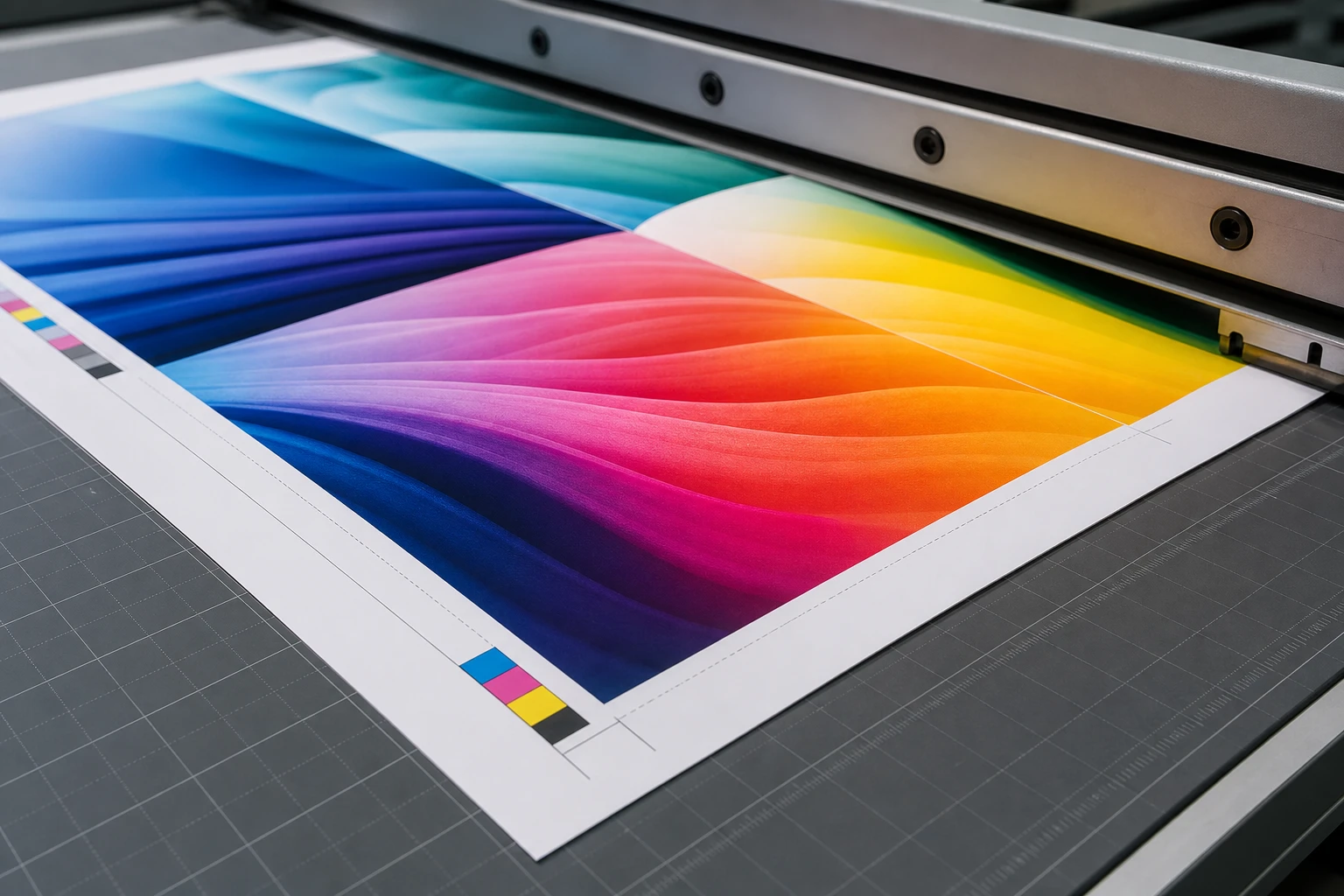
A kifutó a dokumentum végleges méretén túlnyúló grafikai terület. Ezt a plusz részt a nyomda a vágás során eltávolítja, így a háttér vagy a kép biztosan elér a kész termék széléig. Ha például egy névjegykártya végső mérete 90 × 50 milliméter, a grafikai fájl ennél minden oldalon valamivel nagyobb lesz.
A leggyakoribb beállítás 3 milliméter oldalanként, de a pontos értéket mindig a választott nyomda technológiai előírása határozza meg. Nagyobb méretű plakátoknál, molinóknál vagy speciális feldolgozásnál ettől eltérő adat is előfordulhat. A nyomtatás után a vágógép a jelzett vágóvonal mentén levágja ezt a ráhagyást.
Fontos különbséget tenni a kifutó és a biztonsági margó között. Előbbi kifelé terjeszti ki a hátteret és a képeket, utóbbi pedig a vágási vonaltól befelé hagyott védőtávolság. A szövegeket, logókat és lényeges grafikai elemeket érdemes a vágási vonaltól legalább 3–5 milliméterre elhelyezni.
Miért fontos a kifutó a vágásbiztos tervezéshez?
A nyomtatás és a vágás folyamata során néhány tizedmilliméteres vagy akár milliméteres eltérés is előfordulhat. Ez normális technológiai sajátosság, különösen nagyobb példányszámnál. Ha a háttér pontosan a vágási vonalig ér, egy apró elmozdulás után fehér szegély bukkanhat fel a kész anyag szélén.
A kifutó ezt a kockázatot kezeli. A vágás így nem a grafikai háttér szélénél történik, hanem azon belül, ezért kisebb pontatlanság esetén is egységes marad a látvány. A megoldás különösen fontos egyszínű, teljes felületű háttereknél, sötét grafikáknál és nagy kontrasztú képeknél.
Érdemes vágásbiztosan tervezni az alábbi esetekben:
- teljes felületű háttérszín vagy fotó használatakor;
- színes keret vagy szélre futó grafika esetén;
- névjegykártya, szórólap, plakát és meghívó készítésénél;
- több oldalas kiadványok borítójának tervezésekor;
- olyan anyagnál, amelyet több példányban, kötegelve vágnak.
A lényeg egyszerű: ami a kész darab széléig ér, azt túl kell vezetni a vágási vonalon. Ami fontos információt hordoz, azt viszont beljebb kell helyezni.
Így állítsd be a kifutót különféle kiadványoknál
A legtöbb grafikai programban a dokumentum létrehozásakor vagy a dokumentumbeállítások között adható meg a kifutó mérete. Adobe InDesignban a „Bleed and Slug” résznél, Illustratorban a dokumentumbeállításoknál, Photoshopban pedig a vászonméret növelésével lehet kialakítani. A nyomdai PDF exportálásakor általában be kell kapcsolni a vágójelek és a dokumentum kifutóbeállításainak használatát.
Egy szórólapnál vagy névjegykártyánál jellemzően 3 milliméteres ráhagyással lehet számolni. Több oldalas füzetnél a külső oldalak és a borító beállítása eltérhet a belső oldalaktól. A gerinc környékén különösen figyelni kell arra, hogy a szöveg ne kerüljön túl közel a hajtáshoz vagy a kötéshez.
Nagyobb és különlegesebb termékeknél mindig a nyomda specifikációja az irányadó. A leadás előtt ellenőrizd:
- a végleges oldalméretet;
- a körben megadott ráhagyást;
- a biztonsági margót;
- a PDF oldalszámát és oldalsorrendjét;
- a képek felbontását és színmódját;
- a betűk beágyazását vagy görbévé alakítását;
- a vágójelek és egyéb nyomdai jelek helyes használatát.
A háttérképeket és színeket fizikailag is ki kell húzni a dokumentum széléig. Nem elég, ha a programban megadott technikai mező létezik, miközben a grafikai elem csak a vágási vonalig tart.
Saját tapasztalatok és ellenőrzőlista leadás előtt
Saját munkáimnál a legtöbb hibát nem a látványos tervezési rész okozta, hanem a leadás előtti gyors ellenőrzés hiánya. Egy alkalommal egy sötét hátterű szórólapnál minden elem megfelelő helyen volt, a háttér viszont nem ért túl a vágási vonalon. Képernyőn ez alig látszott, a próbanyomaton azonban jól kivehetővé vált a vékony világos szegély.
Azóta mindig külön ellenőrzöm a dokumentumot 100 százalékos nézetben, majd egy másik PDF-olvasóban is megnyitom. A vágási vonal környékét nagyítva átnézem, a szövegeket pedig távolabbról is ellenőrzöm, hogy ne kerültek-e túl közel a széléhez. A borítóknál a gerinc és a hajtás helyét is külön jelölöm magamnak.
Leadás előtt ezt a rövid listát használom:
- a háttér minden oldalon túlnyúlik a vágási vonalon;
- a fontos szövegek biztonságos távolságban vannak;
- nincs véletlenül bekapcsolva nem kívánt vágójel vagy segédvonal;
- a PDF valóban a nyomda által kért szabvány szerint készült;
- a fekete szöveg megfelelően van beállítva;
- a képek nem pixelesek, és a színek a kért CMYK-módban szerepelnek;
- a fájl neve egyértelmű, az oldalak sorrendje helyes;
- a nyomda különleges kérései teljesültek.
Ha bizonytalan vagy, érdemes export után egy egyszerű próbanyomatot készíteni otthoni nyomtatóval. Ez nem helyettesíti a professzionális proofot, de sok elrendezési és margóhibát gyorsan megmutat.
Gyakori kérdések a kifutó helyes használatáról
Mekkora értéket kell megadni? A leggyakoribb beállítás 3 milliméter minden oldalon, de ez nem univerzális szabály. A nyomda technológiai leírása az elsődleges, mert bizonyos termékeknél 5 millimétert vagy más méretet kérhetnek.
A fehér hátterű dokumentumhoz is szükség van rá? Ha a háttér valóban fehér, és semmilyen színes vagy képes elem nem ér a lap széléhez, általában nincs gyakorlati jelentősége. Színes keret, háttérfotó vagy szélre futó grafika esetén viszont már szükséges.
A szöveg is kilóghat a vágási területre? Nem. A szöveget és a fontos grafikai elemeket mindig a kész méreten belül, biztonságos távolságban kell elhelyezni. A túlnyúló terület kizárólag olyan elemekhez való, amelyeknek a szélén is folytatódniuk kell.
Kell-e vágójelet rajzolni a fájlba? Sok esetben a PDF-export során a program automatikusan létrehozza ezeket, de nem minden nyomda kéri. Felesleges vagy hibás jelek megnehezíthetik a feldolgozást, ezért a leadási útmutató alapján járj el.
Mi történik, ha hiányzik a ráhagyás? A nyomda jelezheti a hibát, kérhet javított fájlt, vagy saját döntése alapján módosíthatja az anyagot. Utóbbi esetben a végeredmény eltérhet a tervtől, ezért a javítást érdemes még gyártás előtt elvégezni.
A kifutó használata egyszerű technikai lépés, mégis sok kellemetlenségtől óvja meg a tervezőt és a megrendelőt. Segítségével a háttér egyenletesen elér a kész termék széléig, miközben a vágás kisebb pontatlanságai sem rontják el az összképet.
A biztos eredményhez mindig ellenőrizd a nyomda saját előírásait, tartsd távol a fontos elemeket a vágási vonaltól, és exportálás után nézd át alaposan a PDF-et. Ez a néhány perc rendszerint sokkal kevesebb időt igényel, mint egy hibás nyomdai anyag újratervezése és újragyártása.
Források
- Print bleed and slug areas (helpx.adobe.com)
- Add printer marks and bleeds (helpx.adobe.com)
- PDF marks, bleeds, and color output settings (helpx.adobe.com)