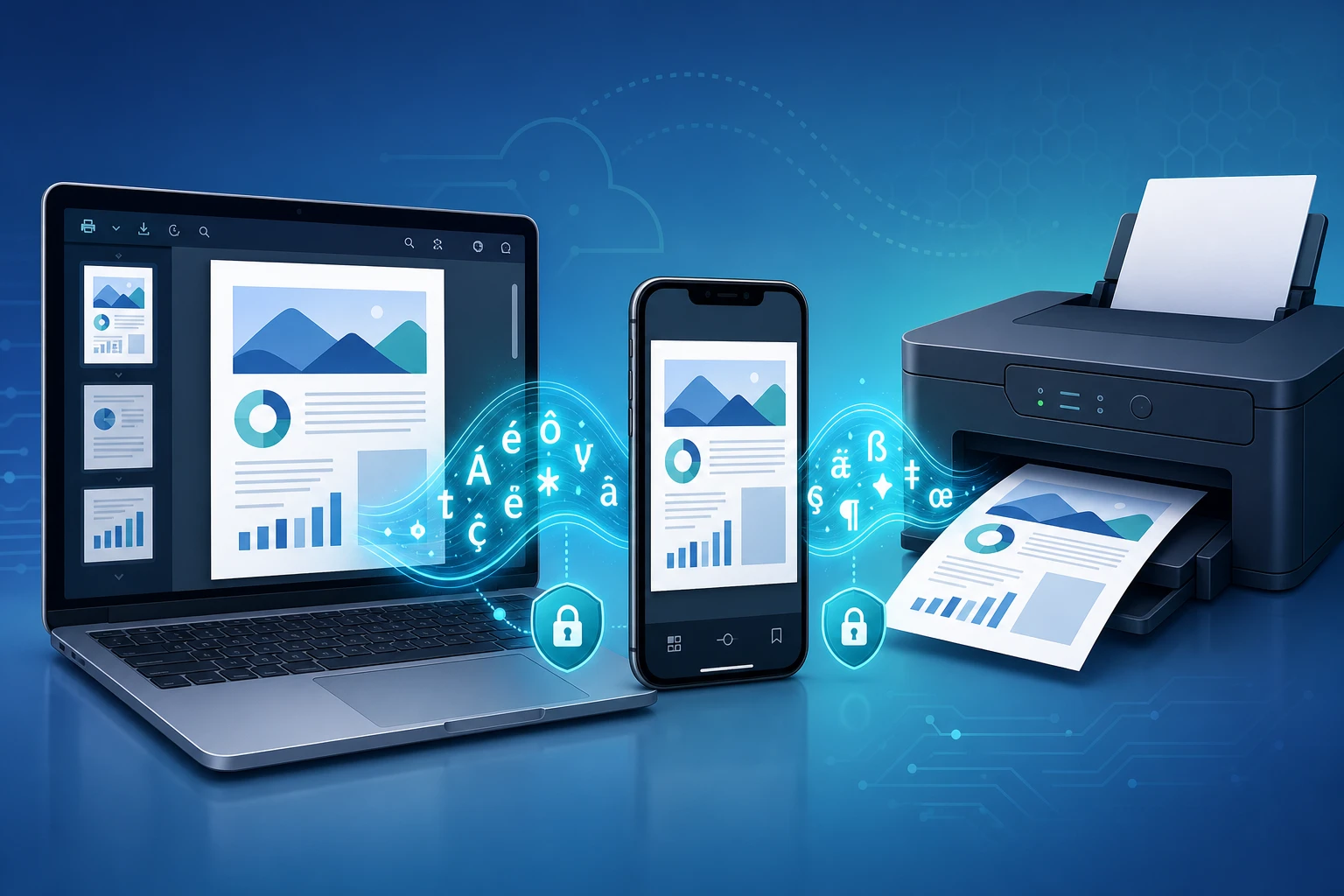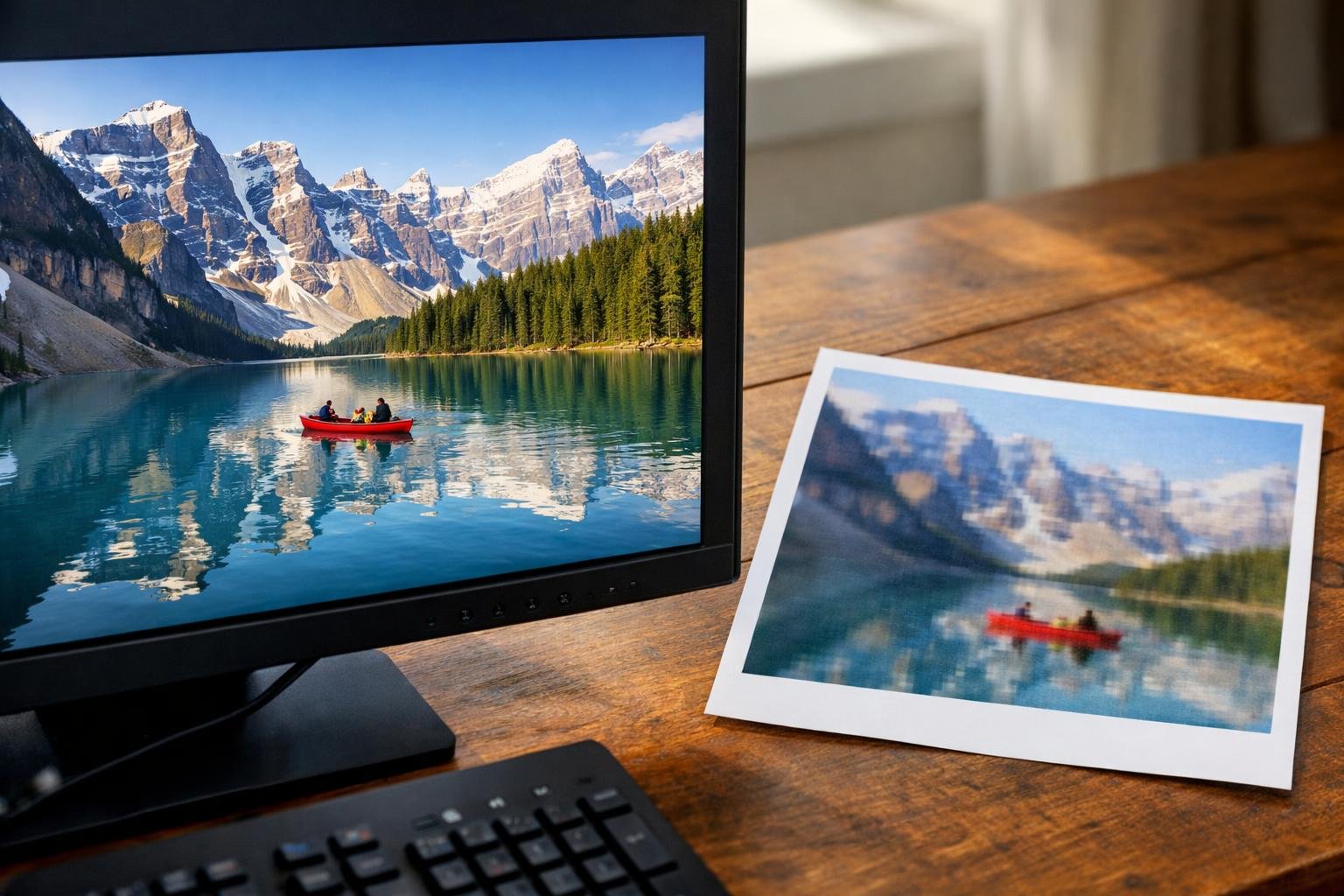
Egy fénykép a monitoron sokszor élesnek tűnik, kinyomtatva mégis csalódást okoz. Ennek oka általában a túl kis felbontás, a rossz méretezés, a gyenge képminőség vagy a nem megfelelő nyomtatási beállítás. Szerencsére néhány ellenőrzéssel könnyen kideríthető, hol romlott el a végeredmény.
A nyomtatott fotó életlenségének leggyakoribb okai
A leggyakoribb ok maga a fényképezés. Bemozdult kép, pontatlan fókusz, rossz fényviszony vagy túl erős digitális zoom esetén a részletek már az eredeti fájlban elvesznek. A nyomtató ezeket a hiányosságokat nem tudja helyreállítani, legfeljebb még feltűnőbbé teszi őket.
Gyakori probléma az is, hogy a képet közösségi oldalról, üzenetküldő alkalmazásból vagy weboldalról mentették le. Ezek a szolgáltatások sokszor automatikusan tömörítik a fájlokat, hogy kisebb legyen a méretük. A tömörítés után apró négyzetek, elmosódott kontúrok és részlettelen felületek jelenhetnek meg.
A nyomtatás minőségét a papír és a tinta állapota is befolyásolja. A gyenge minőségű, túl nedvszívó papíron a tinta szétterülhet, az elhasználódott patron pedig fakó vagy csíkos képet eredményezhet. Érdemes ezeket is ellenőrizni:
- megfelelő fotópapír használata;
- tiszta és jól beállított nyomtatófej;
- eredeti vagy megbízható minőségű tinta;
- helyes papírméret és papírtípus kiválasztása.
A felbontás és a képminőség szerepe nyomtatáskor
A digitális kép felbontása azt mutatja meg, hány képpontból áll a fotó. Egy 1200 × 800 képpontos kép kis méretben még elfogadható lehet, nagyobb papíron viszont már kevés részletet tartalmaz. Ilyenkor a nyomtató kénytelen felnagyítani a képet, és a képpontok láthatóvá válhatnak.
A nyomtatási méret megválasztásánál a PPI-érték ad hasznos támpontot. Jó minőségű fényképnél általában körülbelül 240–300 pixel jut egy nyomtatott hüvelykre. Például egy 3000 × 2000 képpontos fotó nagyjából 25 × 17 centiméteres méretben ad részletgazdag eredményt 300 PPI mellett.
A képfájl formátuma szintén számít. A többször újramentett JPEG-fájl fokozatosan veszít a minőségéből, különösen erős tömörítés esetén. Szerkesztéshez érdemes eredeti vagy kevéssé tömörített fájlt használni, a végleges mentésnél pedig kerülni kell a túl alacsony JPEG-minőséget.
Ezeket a beállításokat ellenőrizd nyomtatás előtt
Elsőként nézd meg a nyomtatási előnézetet. Ellenőrizd, hogy a program nem nagyítja-e fel automatikusan a képet, nem vágja-e le a széleit, és a fénykép valóban a kívánt méretben kerül-e a lapra. A „laphoz igazítás” opció néha aránytalan nagyítást vagy felesleges kicsinyítést okoz.
A nyomtató illesztőprogramjában válaszd a fotó- vagy legjobb minőségű módot. Állítsd be a használt papír típusát, például matt vagy fényes fotópapírt, mert a készülék ehhez igazítja a tinta mennyiségét. A gazdaságos, vázlatos és normál dokumentumnyomtatási mód gyakran kevés tintát használ a részletes képekhez.
Hasznos ellenőrzőlista nyomtatás előtt:
- megfelelő felbontású eredeti fájl;
- helyes képformátum és képarány;
- fotóminőségű nyomtatási mód;
- a papír típusának pontos megadása;
- megfelelő színkezelés, ha a program támogatja;
- fúvókaellenőrzés és nyomtatófej-tisztítás szükség esetén.
Saját tapasztalatom a részletgazdag fotók nyomtatásáról
Saját tapasztalatom szerint a legtöbb csalódást az okozza, amikor egy telefonon készült, üzenetküldőből visszamentett képet az eredeti méretének többszörösére nagyítanak. A kijelzőn még elfogadhatónak látszik, de papíron az arcok kontúrjai és a háttér apró részletei már elmosódnak. Egy nagyobb nyomat előtt ezért mindig készítek egy kisebb próbanyomatot.
A legjobb eredményt akkor kaptam, amikor az eredeti fényképet használtam, előtte enyhén javítottam a kontraszton és a részletességen, majd a képet a kívánt nyomtatási méretre állítottam. A túlzott élesítés viszont rontott a látványon: világos szegélyeket és természetellenes kontúrokat hozott létre.
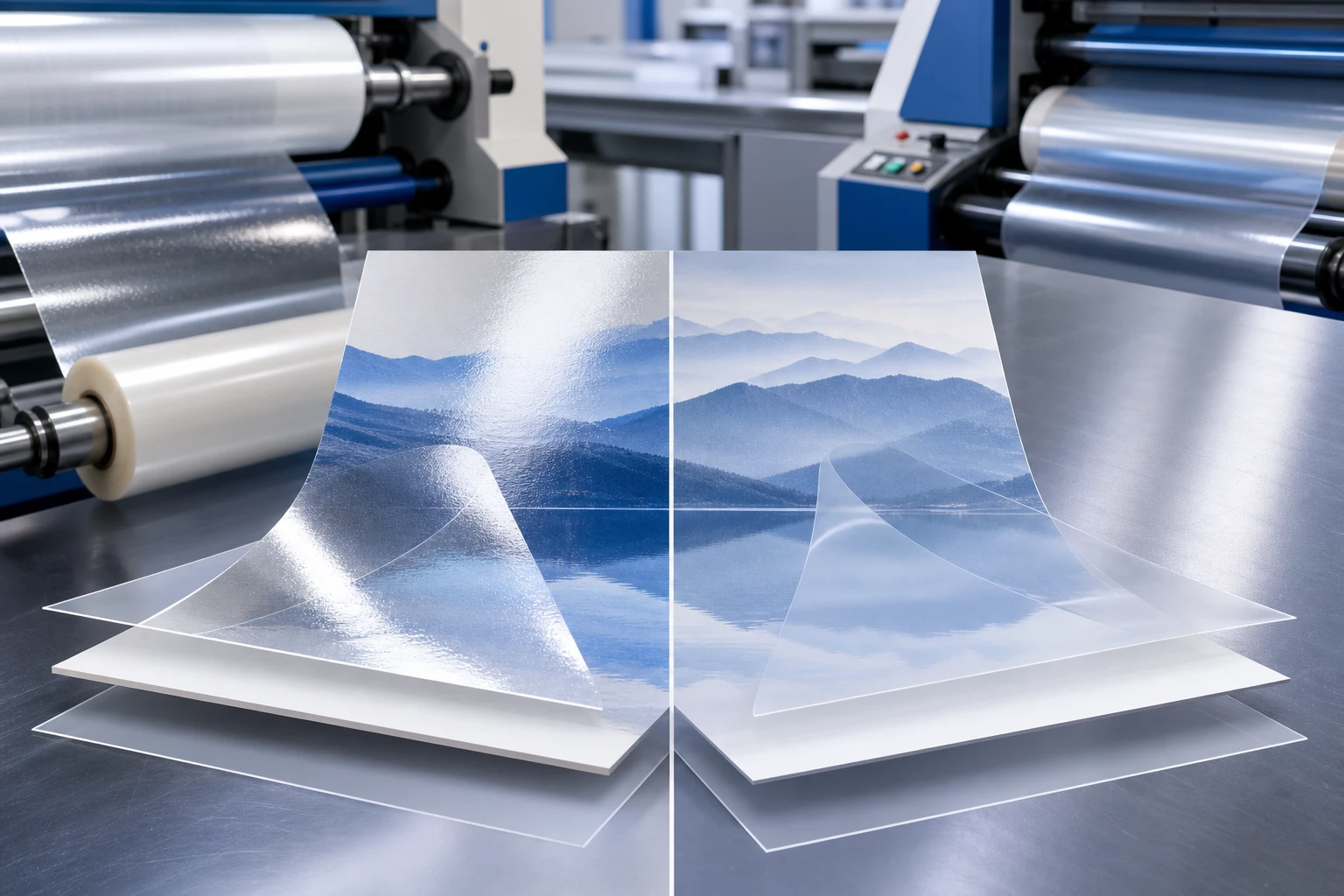
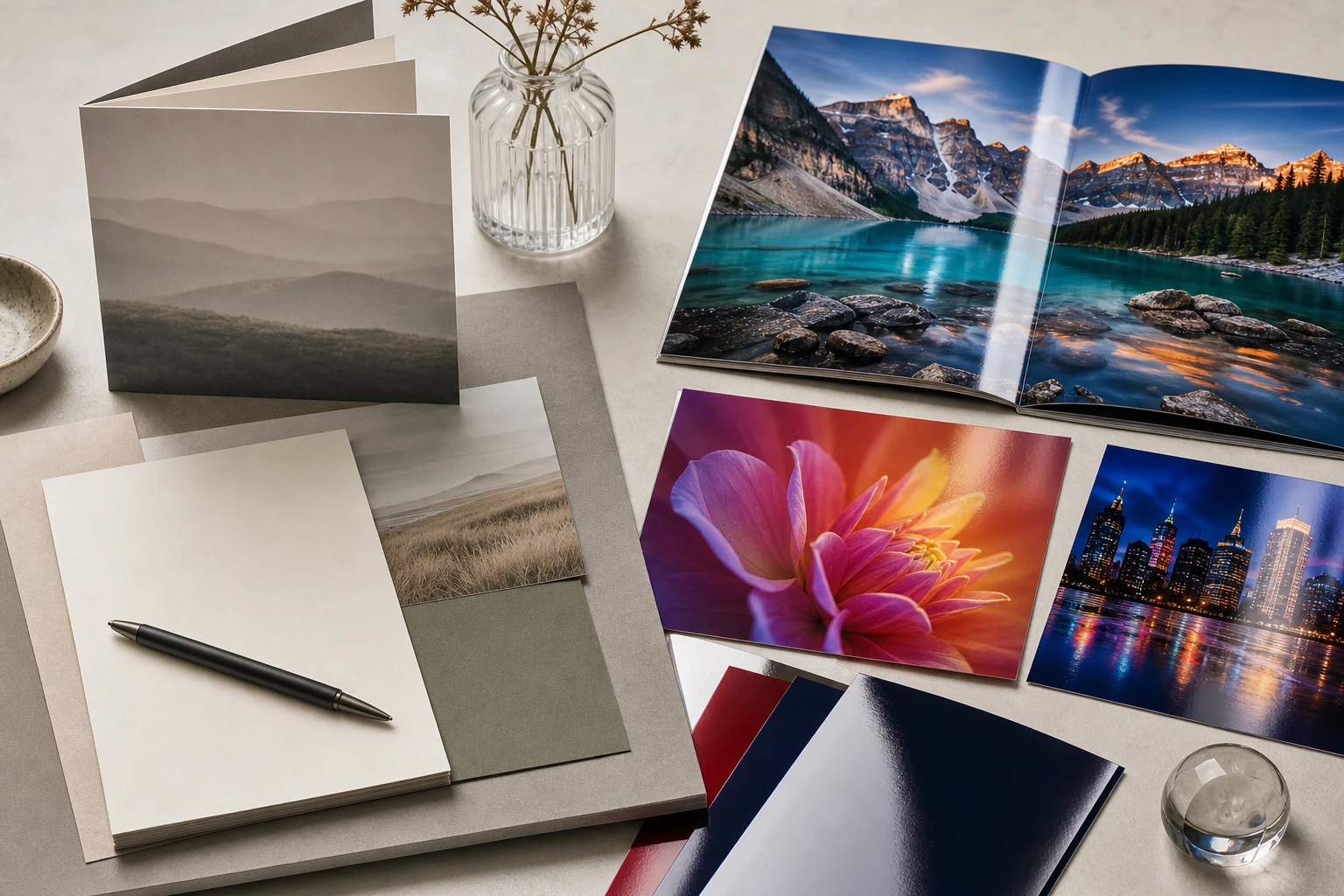
A papír kiválasztása szintén látványos különbséget jelentett. Fényes papíron élénkebb színek és határozottabb részletek jelentek meg, matt felületen viszont kellemesebb, visszafogottabb lett a kép. Mindig érdemes a nyomtatóhoz ajánlott papírt használni, és először egy kisebb részleten kipróbálni a beállításokat.
Gyakori kérdések a pixeles fényképek javításáról
Javítható-e utólag a gyenge felbontású kép? Képszerkesztő vagy mesterséges intelligenciát használó nagyítóprogram javíthat a látványon, de valódi, hiányzó részleteket nem tud teljes pontossággal visszaállítani. A javítás főként a kontúrok finomítására, a zaj csökkentésére és az élesség növelésére alkalmas.
Miért jó a kép a telefonon, ha papíron rossz? A telefon kijelzője kis méretben jeleníti meg a fotót, ráadásul gyakran erősebb kontrasztot és élénkebb színeket használ. A nyomtatás nagyobb felületen mutatja meg a hibákat, ezért a bemozdulás, a tömörítés és az alacsony felbontás sokkal szembetűnőbb lesz.
Milyen felbontás kell egy 10 × 15 centiméteres képhez? Jó minőséghez körülbelül 1200 × 1800 képpont ajánlott, ha a fotót hagyományos arányban nyomtatod. Ennél kisebb fájl is használható, de a részletesség csökkenhet. Nagyobb mérethez arányosan több képpontra van szükség, ezért mindig a kívánt papírméret alapján érdemes ellenőrizni a fájlt.
A gyenge nyomat mögött legtöbbször nem a nyomtató meghibásodása áll, hanem a kis felbontású vagy tömörített kép, a hibás méretezés és a nem megfelelő nyomtatási mód. Az eredeti fájl használata, a megfelelő papír és a jó minőségű beállítás általában látványosan javítja az eredményt. Nagyobb kép készítése előtt egy próbanyomat sok kellemetlenségtől és felesleges tintafogyasztástól kímél meg.