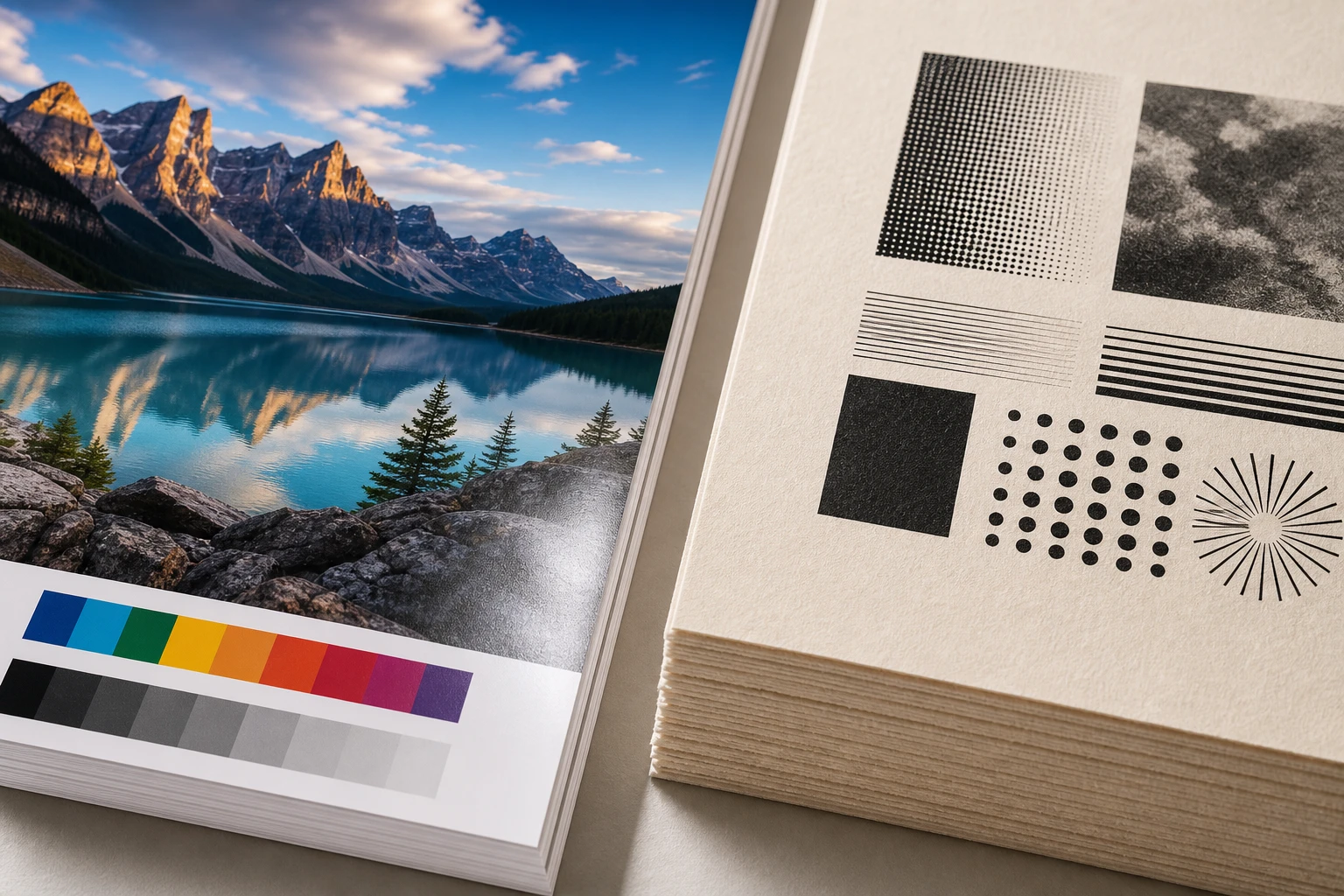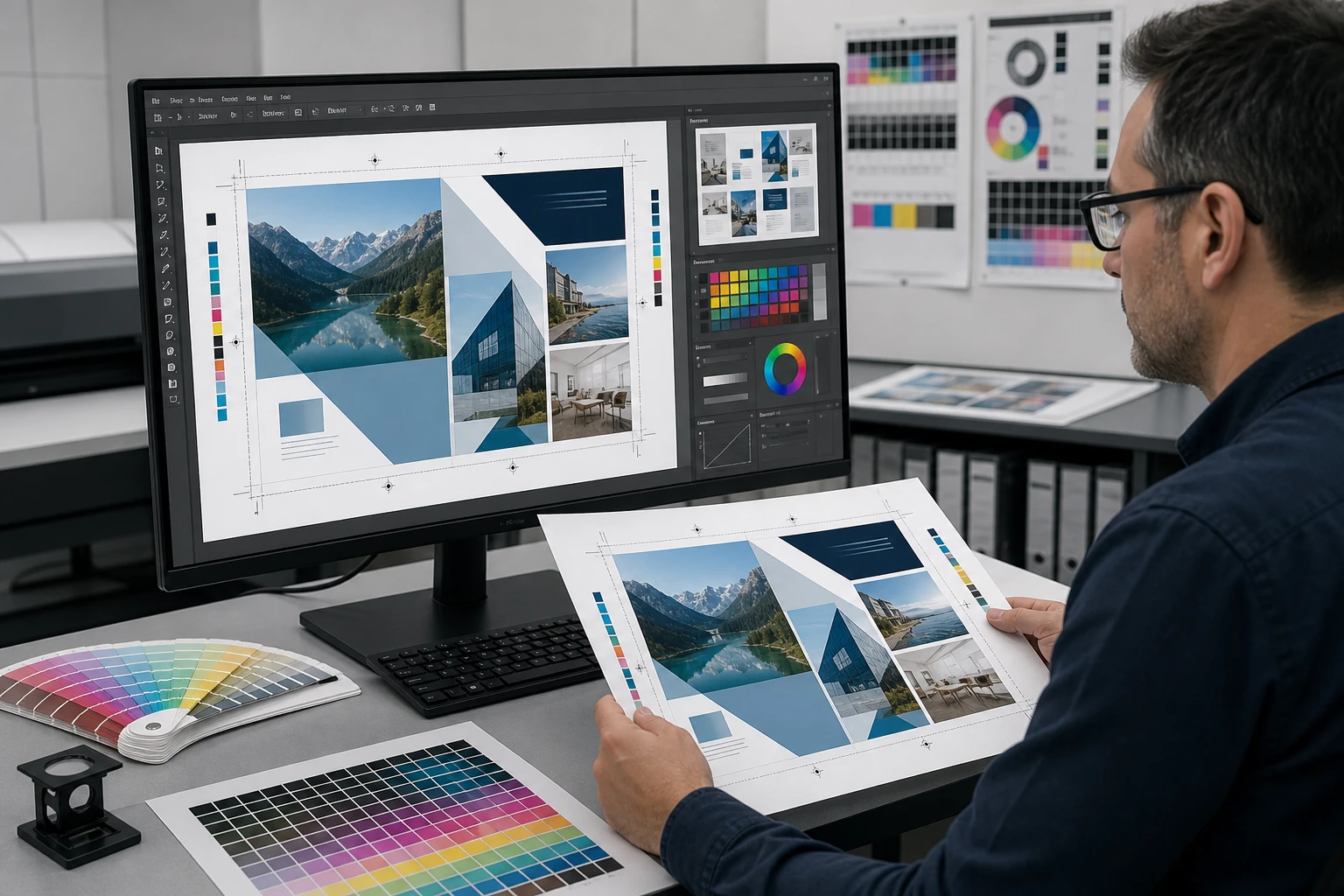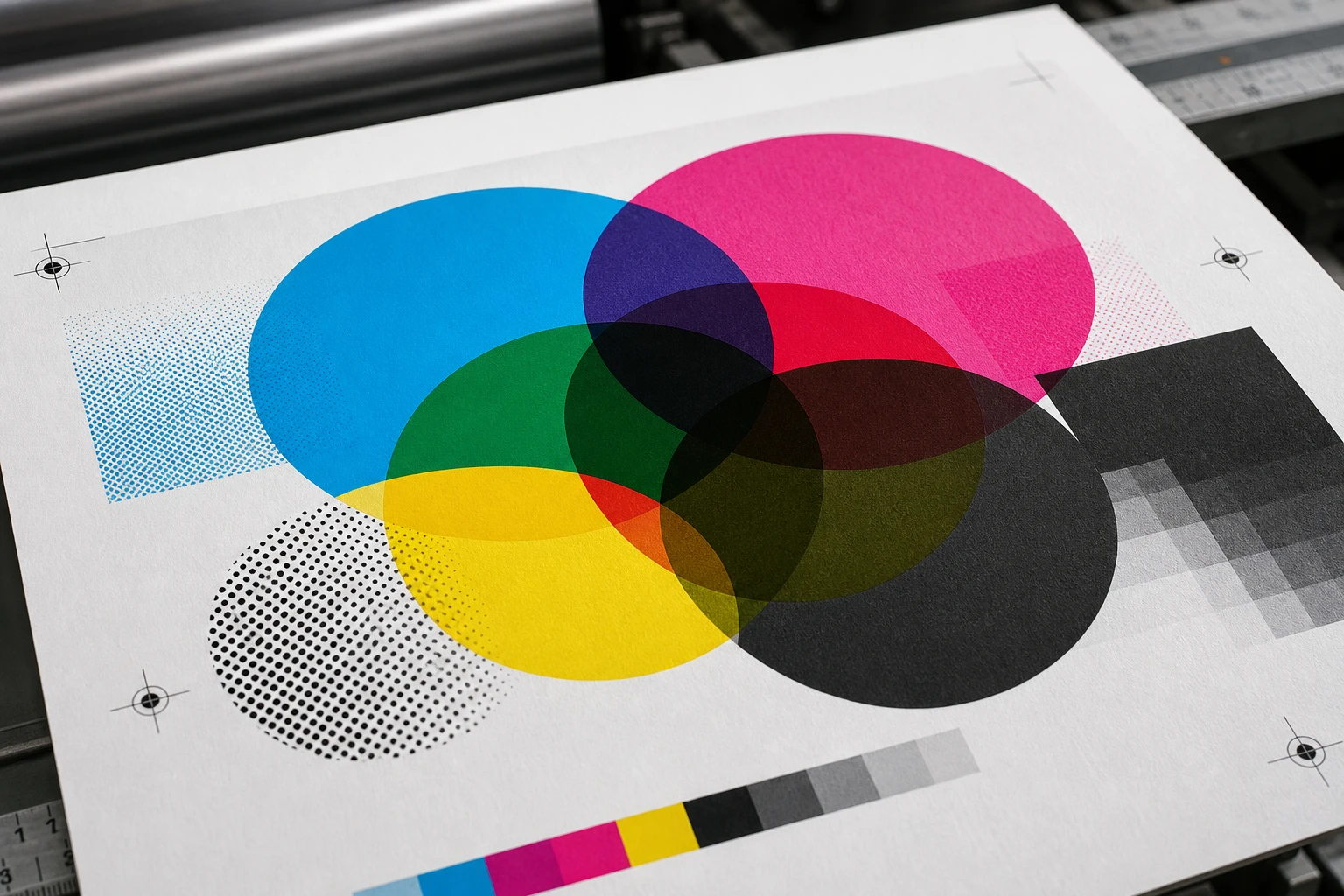
A nyomdai grafika egyik fontos, mégis gyakran félreértett beállítása a színek egymásra nyomtatásának módja. A túlnyomás és az alányomás meghatározza, hogy egy objektum színe elfedje-e az alatta lévő elemeket, vagy a nyomtatás során rákerüljön azokra. A képernyőn sok hiba láthatatlan marad, ezért a megfelelő beállításokat már a grafikai fájl elkészítésekor ellenőrizni kell.
Túlnyomás és alányomás alapjai a nyomdai grafikában
A túlnyomás azt jelenti, hogy egy grafikai elem színe a mögötte lévő színre kerül, és nem „üti ki” azt. Ilyenkor az alsó és a felső festékréteg optikailag keveredik. Ez különösen fekete szövegeknél, vékony vonalaknál és kisebb grafikai részleteknél lehet hasznos, mert csökkenti a nyomdai illeszkedési hibák láthatóságát.
Alányomás esetén a felső objektum helyén az alatta lévő szín eltávolításra kerül, így a fedő elem tiszta felületen jelenik meg. A legtöbb színes szöveg, logó és illusztráció alapértelmezés szerint így viselkedik. Ez biztosítja, hogy a színek ne keveredjenek kiszámíthatatlanul, és az elkészült nyomat a képernyőn látott tervhez közelebb álljon.
A két eljárás között nincs általánosan jobb választás. A döntést az objektum mérete, színe, elhelyezkedése és a nyomtatási technológia határozza meg. Egy fehér szöveg túlnyomásra állítva például eltűnhet, mert a fehér festék sok esetben nem fedő színként működik, vagy egyszerűen nem kerül külön festékként a papírra.
Mikor érdemes túlnyomást alkalmazni a terveken?
A fekete, apró betűméretű szövegeknél gyakran indokolt a beállítás használata. A nyomtatási lemezek és színek tökéletes illeszkedése ritka, ezért egy kiütött, vagyis kilyukasztott szöveg körül hajszálvékony fehér kontúr jelenhet meg. Ez különösen világos háttér előtt zavaró, sötét háttéren pedig feltűnő hibának látszik.
Vékony vonalak, regisztrációs elemek és kisebb fekete részletek esetében szintén előnyös lehet a fedő nyomtatás. A fekete kontúr így kevésbé függ a színlemezek pontos találkozásától. Nagy, telített fekete felületeknél viszont külön figyelmet kell fordítani a fekete szín felépítésére, mert az egyszerű K100 és a több színből álló mélyfekete eltérően viselkedik.
Saját munkáimnál a fekete törzsszöveget általában automatikus fedésre állítva adom le, de ezt mindig ellenőrzöm a szeparációs előnézetben. Egy korábbi névjegykártyánál a sötét háttérre helyezett vékony fehér vonalat véletlenül ugyanígy kezeltük, és a próbanézetben még elfogadhatónak tűnt. A nyomtatott íven azonban a vonal eltűnt, mert a fehér elem nem vájta ki maga mögött a hátteret.
Gyakorlati tapasztalatok a hibák felismeréséhez
A hibák első jele sokszor nem magában a tervben, hanem a szeparációs előnézetben látható. Az Adobe InDesign, az Illustrator, a CorelDRAW és több PDF-ellenőrző program is képes megmutatni, hogyan viselkednek az elemek a festéklemezeken. Érdemes bekapcsolni a túlnyomás megjelenítését, mert normál nézetben egy objektum helyesen látszónak tűnhet akkor is, ha a nyomtatásban eltűnne.
Gyakori probléma, hogy egy logó vagy színes felirat véletlenül fedő nyomtatásra kerül. Ilyenkor a háttér színe befolyásolja a felső elem árnyalatát, és a végeredmény tompább vagy sötétebb lehet a vártnál. Ugyancsak veszélyes a fehér objektum véletlen beállítása, mert a háttér kivágása nélkül a fehér rész teljesen elveszhet.
Ellenőrzéskor érdemes ezeket a pontokat végignézni:
- látható-e minden fehér szöveg és grafikai elem;
- nincs-e véletlen fedés nagy színes objektumokon;
- megfelelő-e a fekete szöveg és a nagy fekete felület beállítása;
- megjelennek-e a színek külön-külön a szeparációs nézetben;
- okoz-e nem kívánt színkeveredést egy áttetsző vagy árnyékolt elem;
- rendben van-e a kifutó és a vágójel környezete.
Ellenőrzőlista a nyomdai fájl leadása előtt
A végleges PDF elkészítése előtt ellenőrizni kell a dokumentum színterét, felbontását, kifutóját és betűkezelését. A túlnyomási beállítások ellenőrzése ezekkel együtt ad megbízható eredményt, mert egy technikailag megfelelő színkezelésű fájl is hibás lehet, ha egy fontos objektum rosszul viselkedik a festékrétegek között.
A leadás előtt célszerű a teljes dokumentumot nagy nagyításban és nyomtatási előnézetben is átnézni. A 100 százalékos nézet megmutatja a vékony vonalakat, az apró szöveget és a kisebb illeszkedési kockázatokat. A szeparációs panel segítségével ellenőrizhető, hogy a fekete elemek valóban a kívánt lemezeken jelennek-e meg.
Hasznos leadási sorrend:
- Ellenőrizd a dokumentum méretét és a kifutó értékét.
- Kapcsold be a nyomtatási előnézetet és a fedés megjelenítését.
- Vizsgáld meg külön a fehér, fekete és direkt színnel készült elemeket.
- Ellenőrizd a fóliázást, lakkozást és stancvonalakat tartalmazó rétegeket.
- Nézd át a PDF-et egy külön ellenőrzőprogramban is.
- A nyomdának jelezd az egyedi beállításokat, ha a fájl eltér az általános leadási szabályoktól.
Gyakori kérdések a nyomtatási beállításokról
Minden fekete szöveget túlnyomásra kell állítani? Kis méretű, 100 százalékos fekete szövegnél ez gyakran megfelelő megoldás, de nem érdemes vakon alkalmazni. Nagy betűk, színes hátterek, fehér szövegek és különleges festékek esetében más beállítás lehet indokolt. A végső döntést a nyomtatási technológia és a nyomda előírása határozza meg.
Mi történik, ha egy fehér objektum fedésre van állítva? A fehér elem könnyen láthatatlanná válhat, mert nem vágja ki maga mögött a háttérszínt. Fehér szövegnél és logónál ezért különösen fontos a nyomtatási előnézet használata. A képernyőn látható fehér felület önmagában nem bizonyítja, hogy a fájl nyomtatásban is helyesen fog működni.
A nyomda javítja ezeket a hibákat? Egyes nyomdák automatikus PDF-ellenőrzést és alapvető korrekciót végeznek, de erre nem szabad biztos megoldásként támaszkodni. A gépi ellenőrzés felismerheti a technikai problémát, a grafikai szándékot viszont nem tudja minden esetben megítélni. A legbiztosabb eredményhez a készítő ellenőrizze a fájlt, és kérdéses munkánál egyeztessen a nyomdai előkészítővel.
A színek egymáshoz viszonyított viselkedése jelentősen befolyásolja a nyomat minőségét. A helyesen kiválasztott beállítás megőrzi az apró részleteket, csökkenti az illeszkedési hibák hatását, és megakadályozza a váratlan színkeveredést. A végleges PDF leadása előtt mindig érdemes előnézetben és szeparációk szerint is ellenőrizni a dokumentumot, mert ez néhány perc alatt olyan hibákat tárhat fel, amelyek a teljes példányszámban már költséges javítást igényelnének.
Források
- White Overprint | Illustrator (helpx.adobe.com)
- Creative Suite 6 Printing Guide (helpx.adobe.com)
- Overprint strokes and fills in InDesign (helpx.adobe.com)
- Overprint paragraph and footnote rules in InDesign (helpx.adobe.com)
- Change black overprint setting in InDesign (helpx.adobe.com)